Wi-Fi e roteador seguros: como proteger a rede de casa
O roteador é a porta de entrada da internet da casa. Alguns ajustes simples fecham as brechas mais comuns e protegem tudo o que está ligado a ele.
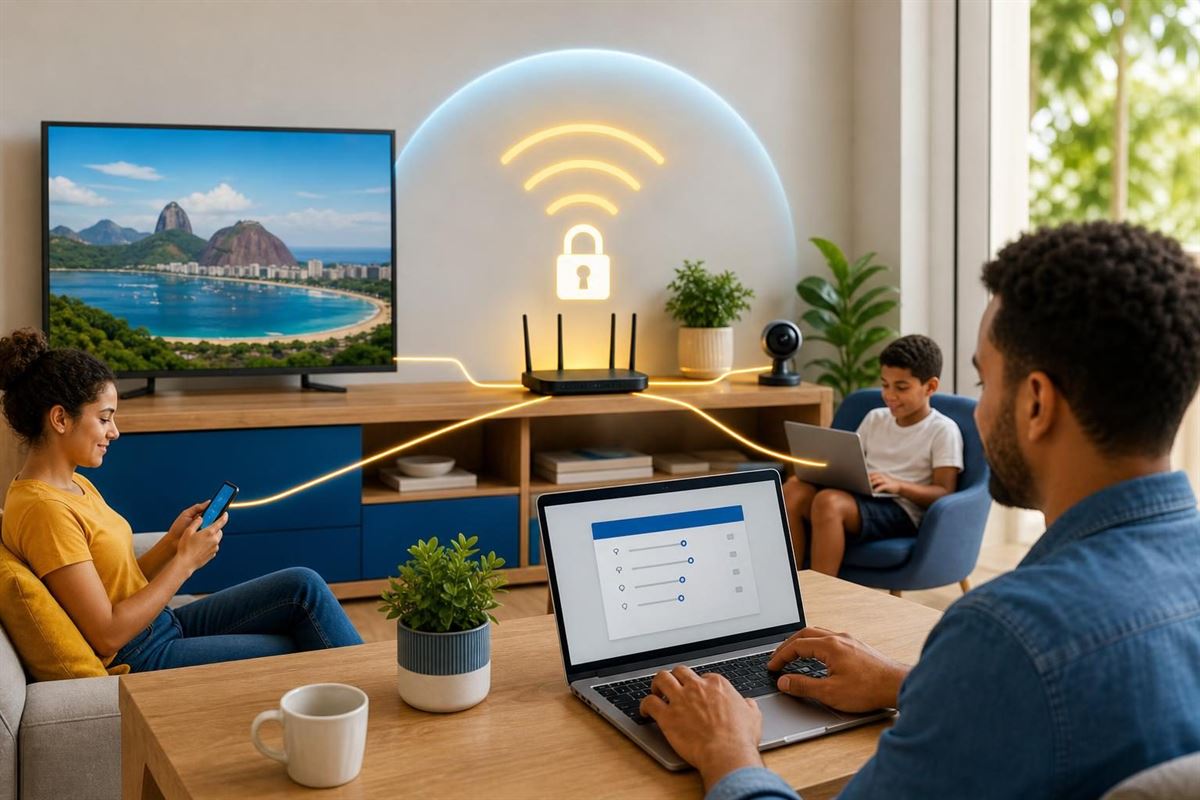
Por que o roteador merece atenção
Celulares, notebook, TV, câmeras e até lâmpadas passam pelo roteador. Quem invade a rede pode usar a sua internet e tentar acessar os aparelhos da casa. Mas a maior parte da proteção está em poucas configurações, feitas uma vez só.
Como entrar nas configurações
Use o aplicativo do fabricante ou da operadora. Outra opção: com o celular ou o computador na rede de casa, digite no navegador o endereço da etiqueta do roteador, quase sempre 192.168.0.1 ou 192.168.1.1.
O menu muda de marca para marca. Se não achar uma opção, consulte o manual no site do fabricante.
Antes de mexer: anote as configurações atuais. Ao trocar a senha do Wi-Fi, todos os aparelhos precisam receber a senha nova. Evite o botão de reset: ele volta tudo ao padrão de fábrica e, no roteador da operadora, pode deixar a casa sem internet até ela reconfigurar.
1. Troque a senha de administrador
O roteador tem duas senhas: a do Wi-Fi, que você passa para quem usa a rede, e a de administrador, que abre as configurações. Muitos aparelhos antigos saíam de fábrica com "admin" e "admin", e listas dessas senhas circulam na internet.
Desde 2021 a Anatel cobra requisitos de segurança cibernética dos equipamentos homologados, mas muitos modelos antigos seguem em uso. Crie uma senha longa, diferente da do Wi-Fi, e guarde em um gerenciador de senhas.
2. Use WPA2 ou WPA3, nunca WEP
A criptografia embaralha o que trafega pelo ar. Escolha:
- WPA3 Pessoal: o padrão mais recente e mais protegido.
- WPA2/WPA3 (modo misto): quando algum aparelho antigo não conecta em WPA3.
- WPA2 com AES: ainda seguro com senha forte. Se aparecer TKIP, prefira AES.
Evite o WEP e o WPA original, padrões antigos com falhas conhecidas. Rede aberta, sem senha, deixa entrar qualquer pessoa ao alcance do sinal.
3. Senha forte para a rede
Use pelo menos 12 caracteres. Uma frase com palavras sem relação, como "janela pipoca bicicleta azul" (não use este exemplo), é fácil de lembrar e difícil de adivinhar. Fuja de nomes da família, telefone e datas.
Troque também a senha da etiqueta. No nome da rede, evite sobrenome e número do apartamento.
4. Desative o WPS
O WPS é o botão ou PIN que conecta aparelhos sem digitar a senha. O PIN pode ser descoberto por tentativa e erro, abrindo a rede mesmo com senha forte. Desligue o WPS e conecte aparelhos novos digitando a senha ou compartilhando o Wi-Fi pelo celular.
5. Mantenha o firmware atualizado
Firmware é o programa interno do roteador, e as atualizações corrigem falhas que os criminosos já exploram. Ative a atualização automática, se houver. Atualize só pelo menu do roteador ou pelo site oficial do fabricante, nunca por link recebido em mensagem. Se o modelo não recebe mais atualizações, considere trocar.
6. Crie uma rede de convidados
É um segundo Wi-Fi, com nome e senha próprios, que dá internet mas não enxerga os computadores e celulares da rede principal. Confira se a opção de acesso à rede local está desligada. Use para:
- Visitas: você passa a senha sem expor a rede da família.
- Aparelhos inteligentes: câmeras, TVs, lâmpadas e assistentes de voz recebem menos atualizações. Se um deles for invadido, o problema fica isolado.
- Pequenos negócios: o Wi-Fi dos clientes não deve ser o mesmo do computador do caixa.
7. Troque a senha padrão dos aparelhos inteligentes
Câmeras, campainhas com vídeo e babás eletrônicas podem vir com senha de fábrica e, sem a troca, estranhos podem ver as imagens pela internet. No aplicativo de cada um, crie uma senha própria, ative a verificação em duas etapas da conta, ligue as atualizações automáticas e desative o que não usa. Prefira marcas conhecidas e homologadas pela Anatel.
8. Desligue o acesso remoto e o UPnP se não usar
O acesso remoto, ou gerenciamento remoto, permite abrir as configurações do roteador de fora de casa. Se não usa, desligue.
O UPnP deixa programas abrirem passagens no firewall sozinhos. Ajuda alguns videogames, mas também pode ser usado por um malware. Desative e só ligue de novo se algo parar de funcionar.
9. Confira quem está conectado
Na lista de aparelhos conectados, TVs e lâmpadas podem ter nomes estranhos: desligue os da casa um a um para saber quem é quem. Achou um intruso? Bloqueie o aparelho, se o roteador permitir, e troque a senha do Wi-Fi, que é o que impede a volta.
Checklist: onde fica cada ajuste
Os nomes abaixo são os mais comuns, mas variam de marca para marca.
| Configuração | Onde costuma ficar | Por quê |
|---|---|---|
| Senha de administrador | Sistema, Administração ou Gerenciamento | A senha de fábrica circula na internet |
| WPA2 ou WPA3 | Sem fio, Wireless, WLAN ou Segurança | Impede que estranhos usem ou leiam a rede |
| Senha e nome da rede | Mesma tela da criptografia (senha, chave ou PSK) | A senha da etiqueta pode ser conhecida |
| WPS | Sem fio, WPS ou Avançado | O PIN pode ser descoberto |
| Firmware | Sistema, Ferramentas ou Atualização | Corrige falhas conhecidas |
| Rede de convidados | Rede de convidados ou Guest | Isola visitas e aparelhos inteligentes |
| Acesso remoto | Administração ou Gerenciamento remoto | Fecha a configuração para quem está fora |
| UPnP | Avançado, NAT ou Rede | Evita passagens abertas sem aviso |
| Aparelhos conectados | Status, Dispositivos ou Clientes | Revela intrusos |
Roteador da operadora: quem cuida?
Em geral, a operadora atualiza o firmware à distância e às vezes bloqueia parte do menu. Mesmo assim, troque o nome e a senha do Wi-Fi, o que muitas operadoras permitem pelo aplicativo, e peça a troca se o aparelho for muito antigo. Se você tiver um roteador próprio ligado ao dela, aplique este guia nele.
Cuidado com o falso técnico: golpistas ligam dizendo ser da operadora e pedem para instalar um aplicativo de acesso remoto ou informar a senha do roteador. Desligue e ligue você mesmo para o número oficial da fatura. Veja outros casos em golpes e fraudes.
Wi-Fi público: o que evitar
Em shopping, aeroporto, hotel ou café, você não sabe quem administra a rede nem quem mais está nela.
- Banco, compras e senhas: use os dados móveis (4G ou 5G) do celular.
- Nomes parecidos: redes falsas imitam o nome do local. Confirme o nome certo com o estabelecimento.
- VPN: protege a conexão. Prefira uma de empresa conhecida e desconfie das gratuitas de origem desconhecida.
- Páginas de acesso: se pedirem dados demais para liberar a internet, pode ser phishing.
- Depois de usar: escolha "Esquecer rede" para o celular não se conectar sozinho.
A Cartilha de Segurança para Internet, do CERT.br, tem fascículos gratuitos sobre redes e senhas. Este guia é informativo e não substitui o manual do fabricante nem o suporte da operadora.
Perguntas frequentes
Preciso trocar a senha que vem na etiqueta do roteador?
Sim. Qualquer pessoa que viu o aparelho pode ter anotado a senha da etiqueta. Troque a senha do Wi-Fi e também a de administrador, que abre as configurações.
Quem atualiza o roteador da operadora?
Em geral, a própria operadora, à distância. Mesmo assim, troque o nome e a senha do Wi-Fi e peça a troca do aparelho se ele for muito antigo.
VPN deixa o Wi-Fi público seguro?
Uma VPN confiável protege a conexão contra quem está na mesma rede, mas não impede que você caia em um site falso. Para banco e compras, prefira os dados móveis do celular.